Ir para o conteúdo
DA ENGENHARIA À PRODUÇÃO

Planeje o corte.
Prepare suas peças para produzir.

O NestingCut é um software para Windows que organiza as peças do seu projeto, otimiza o corte de chapas e tubos e prepara os desenhos, relatórios e etiquetas para a fabricação.

Para quem fabrica móveis e precisa ligar o projeto à produção: do cadastro das peças ao DXF para o CAM da router, com ajuste interativo do plano de corte.

Para Windows · 15 dias de avaliação Pro · Sem cadastro para experimentar · Internet na primeira abertura

Edição interativa do planoCombinação interativa de veiosDXF por tipo de usinagem3 motores de otimização
NestingCut / Otimizador de CorteROUTER · NESTING
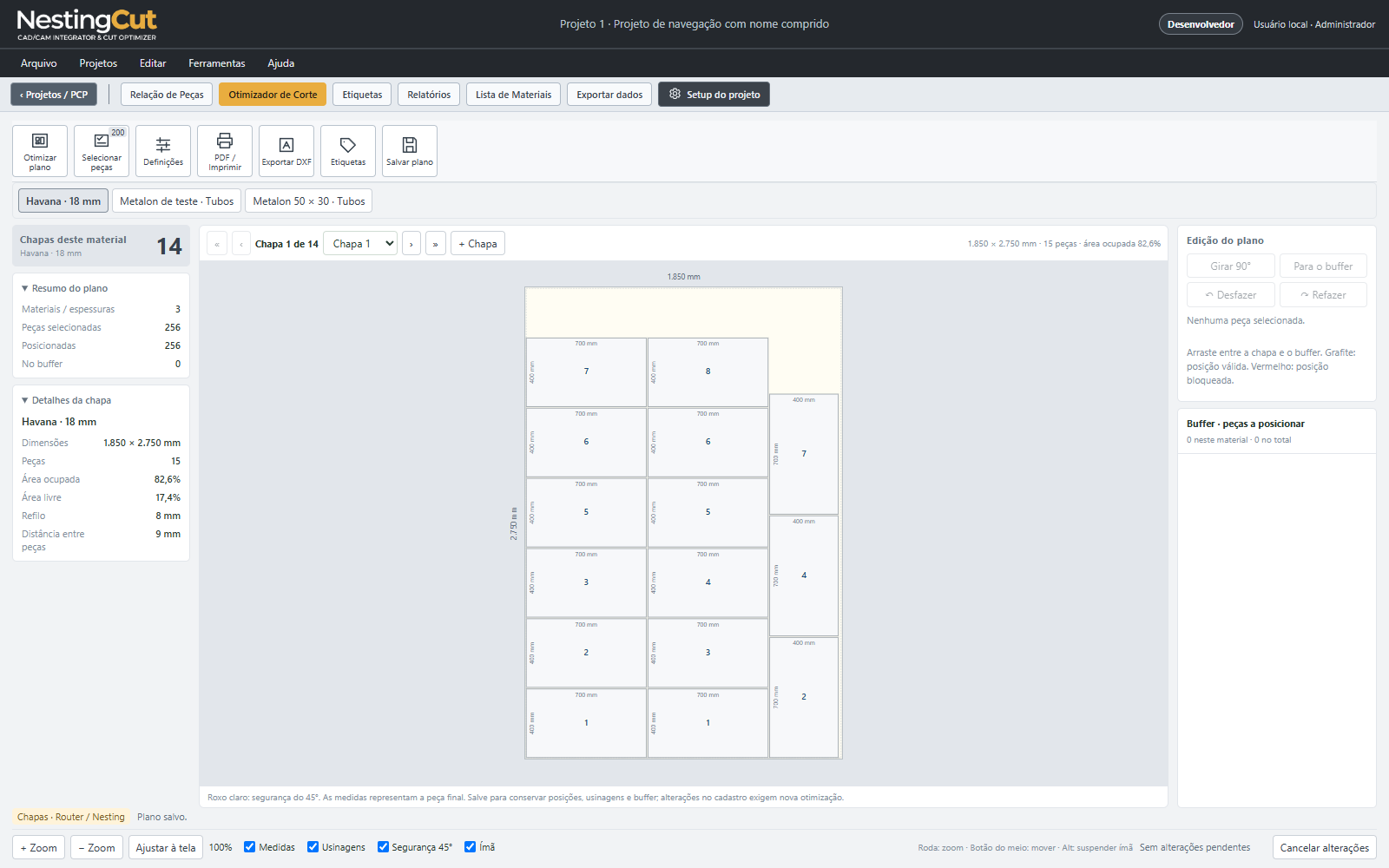
Interface grafite e âmbar do otimizador, com plano de corte fictício, peças numeradas, resumo do material e buffer de edição.
Captura do programa com dados de demonstração ↗ Ampliar
COMO FUNCIONA NO PROGRAMA

Siga o caminho das peças até o CAM.

Comece pelos dados das peças, combine os veios e calcule o corte. Depois, ajuste o plano e prepare as etiquetas, os relatórios e os desenhos para a fabricação.

  1. 01

    Gerar lista com dados de cada peça

    Cadastre ou importe as peças e configure seus detalhes de fabricação.

    Entenda esta etapa ↓
  2. 02

    Combinar veios

    Organize portas e frentes de forma interativa para manter a continuidade do material.

    Entenda esta etapa ↓
  3. 03
  4. 04

    Etiquetas, relatórios e listas

    Identifique as peças de acordo com o plano e prepare as informações da produção.

    Entenda esta etapa ↓
  5. 05

    Exportação de DXF

    Leve os desenhos do plano e das peças, com layers de usinagens no Pro, para o CAM.

    Entenda esta etapa ↓
  6. 06

    Plugin para automação do Aspire

    Automatize a importação e a organização das chapas em folhas no Aspire.

    Entenda esta etapa ↓
ACOMPANHE O TRABALHO NO NESTINGCUT

Da lista de peças à preparação no CAM.

Uma sequência para entender o programa: o que você informa, o que pode ajustar e o que leva para a produção.

01 / GERAR LISTA COM OS DADOS DE CADA PEÇA

Tudo começa dentro de um projeto.

Crie um projeto para o cliente ou ambiente e abra a Relação de Peças. É ali que você reúne o que precisa fabricar.

  • Informe nome, dimensões, quantidade, material e espessura de cada peça.
  • Na configuração da peça, detalhe furos, frisos, rebaixos, encaixes, cortes a 45° e fitas de borda. Confira o sentido do veio.
  • Importe sólidos 3D diretamente do AutoCAD para trazer as peças do desenho para o NestingCut.
  • Se já tem uma lista, importe CSV / Excel como alternativa ao cadastro manual.

O AutoCAD precisa estar instalado e disponível para a importação de sólidos. Você também pode cadastrar as peças diretamente no NestingCut.

Ao final desta etapa: uma lista com os dados e detalhes de fabricação de cada peça.

Criando um projeto44s · Criação do projeto e acesso à relação de peças · Dados fictícios · Sem áudio
Cadastrando as peças2min22s · Dados da peça e configuração no programa · Dados fictícios · Sem áudio
02 / COMBINAR VEIOS

Combine o veio antes de distribuir as peças.

Frentes de gaveta e portas podem precisar de continuidade no desenho do material. Em Combinar Veios, você organiza essas peças visualmente, formando um conjunto antes da otimização.

Precisa de continuidade entre portas ou frentes? Use Combinar Veios: organize as peças em um bloco, ajuste suas posições e rotações e leve o conjunto para a otimização.

  • Organize portas e frentes na posição em que precisam combinar.
  • Combinação interativa dos veios antes de otimizar.
  • Informações da peça acompanhando as próximas etapas.

Ao final desta etapa: peças configuradas e blocos de veios preparados para distribuir no material.

Combinando os veios42s · Organização interativa das peças no bloco · Dados fictícios · Sem áudio
03 / OTIMIZAR CORTE

Escolha o processo e calcule o plano de corte.

No Otimizador de Corte, escolha o processo e os parâmetros do material. O NestingCut calcula a distribuição das peças ou dos comprimentos.

O resultado mostra como as peças serão distribuídas nas chapas ou os comprimentos nas barras. Confira o aproveitamento, as medidas e a quantidade de material antes de seguir.

  • Confira o aproveitamento e a quantidade de chapas ou barras.
  • Visualize medidas e usinagens no plano.
  • No Router, prossiga para a edição interativa quando precisar ajustar a distribuição.

Ao final desta etapa: um plano de corte conferido, com a distribuição que será usada na produção.

OTIMIZADOR DE CORTEPeças → material → plano
Defina o materialChapa ou barra, medidas e parâmetros do corte.
Execute a otimizaçãoRouter, serra ou tubos conforme o processo.
Confira o resultadoDistribuição, aproveitamento e quantidade de material.
DENTRO DA OTIMIZAÇÃO

Três motores, conforme o processo de corte.

ROUTER

Nesting em chapas

Distribuição para router CNC, com veio, refilo, fresa e expansão de segurança. Permite a edição interativa das posições.

SERRA

Cortes guilhotinados

Cortes retos de ponta a ponta da faixa ou bloco, considerando a largura da serra.

TUBOS

Corte linear de barras

Distribuição dos comprimentos de Metalon e outros tubos em barras, com serra e refilo próprios.

03.1 / EDIÇÃO INTERATIVA DO CORTE

O plano não termina no cálculo.
Você pode editar.

Este é um dos grandes diferenciais do NestingCut: no modo Router, ajuste as posições das peças diretamente no plano de corte, com o mouse.

  • Arraste e reposicione as peças dentro da chapa.
  • Gire e transfira peças entre chapas.
  • Use o buffer lateral para retirar uma peça e organizar seu novo posicionamento.
  • O ímã ajuda no encaixe, respeitando margens e distâncias entre peças.

Antes de seguir: confira e salve o plano ajustado. Essa distribuição acompanha as saídas por chapa.

Otimização e edição interativa1min46s · Ajustes no plano de corte e uso do buffer · Dados fictícios · Sem áudio

A gravação usa o perfil Desenvolvedor. O botão OtimizadorBeta visível é experimental e exclusivo desse perfil.

04 / ETIQUETAS, RELATÓRIOS E LISTAS

Do plano revisado às informações da fábrica.

Com o plano de corte conferido, prepare as etiquetas, os relatórios e as listas que vão acompanhar a produção.

Imprima as etiquetas de acordo com as chapas e a distribuição do plano de corte no Pro, para identificar as peças conforme saem do corte.

  • Por SKU: sequência pelo código das peças.
  • Na ordem do plano: etiquetas seguindo as chapas e a distribuição do corte, disponível no Pro.
  • Manualmente: impressão e reimpressão das quantidades necessárias.

As etiquetas levam a identificação da peça e informações como material, medidas e origem no projeto, ajudando nas próximas operações e na montagem.

Etiquetas sequenciais e reimpressão manual também estão disponíveis no Free.

Use o Relatório de Peças para conferir códigos, medidas, materiais e quantidades. O PDF do plano de corte mostra a distribuição; a Lista de Materiais, disponível no Pro, apoia a organização dos materiais necessários.

Ao final desta etapa: peças identificadas para seguir do corte às demais etapas da fabricação.

CHAPA 01→Peça 42→Peça 43→Peça 44
NestingCutProjeto de demonstração
42
Frente de gavetaMódulo A1
680 × 414 mm
Havana · 18 mm1/3
Havana - 18mm [1/14]Exemplo ilustrativo
01 / MATERIAL02 / CHAPA03 / SEQUÊNCIA
05 / EXPORTAÇÃO DE DXF

Do plano de corte ao seu CAM.

Para produção na router, exporte o DXF do plano com as peças distribuídas. No Pro, furos e usinagens ficam em layers separados por tipo de operação, facilitando a associação das ferramentas e regras no CAM.

  • Plano de corte: um arquivo por chapa ou todas as chapas no mesmo desenho.
  • Peças individuais: todas em um DXF ou um arquivo por peça.
  • Também é possível desenhar a peça diretamente no AutoCAD.

DXF com usinagens e desenho direto no AutoCAD são recursos Pro. O Free permite DXF individual apenas do contorno. Os percursos, o pós-processamento e os comandos da máquina são preparados no seu CAM.

Ao final desta etapa: desenhos organizados para continuar a programação no CAM, conforme seu processo.

PRÉVIA DE USINAGENSDXF / mm
680 mm42Exemplo de peça usinada
Furo_D35Preenchimento_F12Corte45
Do NestingCut para o seu CAM.Geometria e identificação no mesmo desenho.
06 / PLUGIN PARA AUTOMAÇÃO DO ASPIRE

Leve as chapas do DXF para as folhas do Aspire.

O plugin importador do NestingCut para Aspire 12.5 automatiza a organização dos desenhos exportados em folhas de trabalho.

  • Um DXF por chapa: selecione a pasta para importar cada arquivo em uma folha.
  • Várias chapas no mesmo DXF: o plugin reconhece os contornos do layer Chapa e distribui a geometria em folhas separadas.
  • Preserva os vetores e seus layers para continuar o trabalho no CAM.

O plugin auxilia a importação e a organização no Aspire. A definição de ferramentas, a geração dos percursos e a conferência dos comandos da máquina continuam no CAM. A disponibilização do plugin será informada junto ao lançamento.

Ao final desta etapa: chapas organizadas em folhas do Aspire para continuar a programação.

NESTINGCUT → DXF → ASPIREDa chapa à folha de trabalho.
Exporte no NestingCutArquivos por chapa ou um desenho com várias chapas.
Importe com o pluginDistribuição dos desenhos em folhas no Aspire.
Continue no CAMConfigure ferramentas, percursos e pós-processamento.
Fluxo ilustrativo · Aspire 12.5
ESCOLHA SEU PLANO

Comece no Free.
Produza com o Pro.

Na avaliação de 15 dias, experimente todos os recursos Pro sem cadastro.

FREE

Grátis

Para cadastrar, configurar e conhecer o fluxo.

  • Relação de peças e importações
  • Otimização e visualização de usinagens
  • Etiquetas sequenciais e relatório de peças
Conhecer o FreeAs saídas têm limites. Confira a comparação abaixo.
PRO MENSAL

R$ 49,90 / 30 dias

Todos os recursos para sua produção.

  • DXF com furos e usinagens
  • Etiquetas na ordem do plano de corte
  • Lista de materiais e planejamento PCP
  • Saídas sem os limites do Free
Escolher Pro mensal ↗Licença vinculada a um computador.
Economize R$ 99,80PRO ANUAL

R$ 499,00 / 365 dias

Os mesmos recursos Pro por um ano.

  • Acesso completo, igual ao mensal
  • Valor equivalente a 10 mensalidades
  • 365 dias de validade
  • Ativação por serial
Escolher Pro anual ↗Economia em relação a 12 mensalidades.
Comparar todos os recursos

Em telas estreitas, deslize a tabela para ver os dois planos.

Recursos e limites dos planos Free e Pro
RecursoFreePro · mensal ou anual

O PDF Free inclui as primeiras 10 chapas ocupadas do projeto, somando materiais e espessuras, com todas as cores e usinagens. Tubos têm seu próprio limite de 10 barras por projeto; os filtros não reiniciam esses limites.

A exportação de dados inclui os primeiros 20 cadastros do projeto. Quantidades de cópias não são novos cadastros, e filtrar não reinicia o limite.

O DXF individual Free exporta uma peça cadastrada por comando: apenas o retângulo no layer 0, sem furos, usinagens, cortes a 45° ou expansão. O Pro mensal e o anual oferecem os mesmos recursos completos.

NESTINGCUT PARA WINDOWS

Sua próxima produção
começa aqui.

Experimente o Pro por 15 dias. Ao final da avaliação, continue no Free ou escolha uma licença Pro.

✓ Avaliação sem cadastro✓ Projetos preservados ao mudar de plano
EM BREVE

Download do NestingCut

Estamos finalizando o instalador para Windows.

Cadastre-se no painel ↗

O download será disponibilizado aqui.

ANTES DE COMEÇAR

Dúvidas frequentes.

Do primeiro cadastro à saída para produção.

Preciso ter AutoCAD?

O cadastro de peças, o otimizador e a geração de DXF funcionam sem AutoCAD. Para importar sólidos ou desenhar diretamente nele, é necessário ter o AutoCAD instalado e disponível. O desenho direto no AutoCAD é um recurso Pro.

O NestingCut já gera o programa da CNC?

O NestingCut exporta os desenhos DXF com as usinagens no Pro. Você abre esses desenhos no seu CAM para preparar os percursos e os comandos específicos da máquina.

Posso trabalhar sem internet?

A avaliação Pro começa automaticamente na primeira abertura, sem cadastro ou botão. Sem registro anterior, é necessário concluir essa liberação com internet antes de abrir o programa. Depois de registrada, a avaliação permite trabalhar offline, inclusive quando vence e o programa passa ao Free. Licenças Pro ativas e o acesso de Desenvolvedor também permitem uso offline. Seus projetos ficam no computador.

Preciso me cadastrar para experimentar?

Não. Os 15 dias de avaliação Pro não exigem cadastro. Para contratar, você cria sua conta e vincula o computador na área do cliente.

Como funciona a ativação do Pro?

Em Sistema → Licença → Ativação, use Acessar Painel de Controle para abrir a área do cliente com o ID preenchido. Após a confirmação do pagamento, recebe um serial para esse computador. Cole o serial no programa para ativar os 30 ou 365 dias definidos na emissão.

O que acontece quando o Pro vence?

Sem uma avaliação ou licença vigente, o programa passa ao Free. Seus projetos e configurações são preservados; as saídas passam a respeitar os limites do plano.

VAMOS CONVERSAR

Dúvidas sobre o NestingCut?

Fale sobre seu processo de produção, os recursos ou a contratação.

Acessar área do clienteAcesse sua conta
NESTINGCUT PRO

Comece pelo seu cadastro.

A liberação é feita após a confirmação do pagamento. Seu serial fica disponível na área do cliente.

Criar minha contaAcessar área do cliente ↗
Já tenho uma conta